PROCÉDURE BILAN PRODUIT
1 - OUVRIR FICHIER
Extraire le contenu du dossier zipper Bilan Produit sur votre bureau et placer les fichiers dans un dossier.
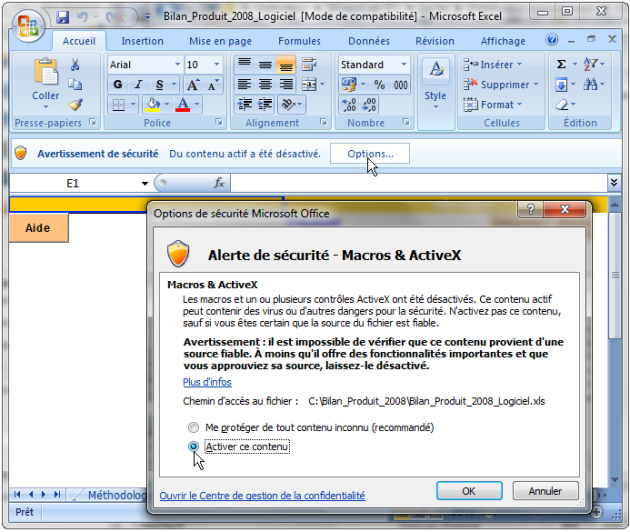
Ce logiciel est en fait une feuille de calcul qui s'ouvre avec le tableur « Microsoft Excel ». Pour pouvoir l'utiliser, il faut autoriser « Excel » à exécuter des programmes complémentaires appelés Macros.
Dans le bandeau d'avertissement, CLIQUER alors sur « Options » puis « Activer ce contenu » et enfin sur « OK ».
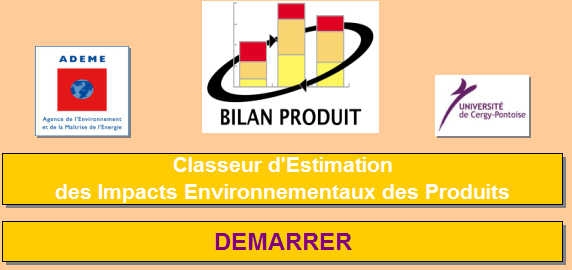
CLIQUER alors sur « Démarrer » pour lancer une nouvelle étude :
2 - RENSEIGNER LES DIFFÉRENTS ONGLETS
Il est possible de passer d'un onglet à l'autre en utilisant les bouton  ou cliquant sur les feuillets en bas de l'écran.

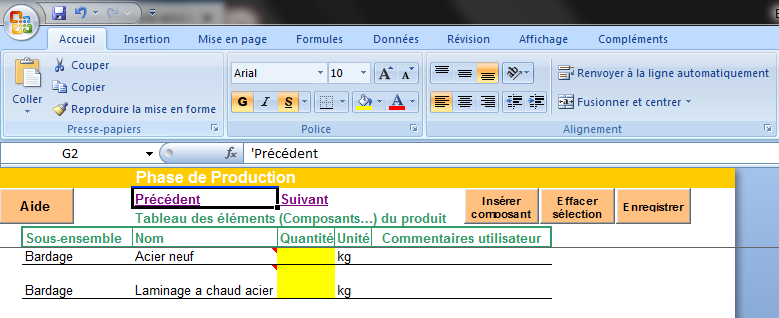
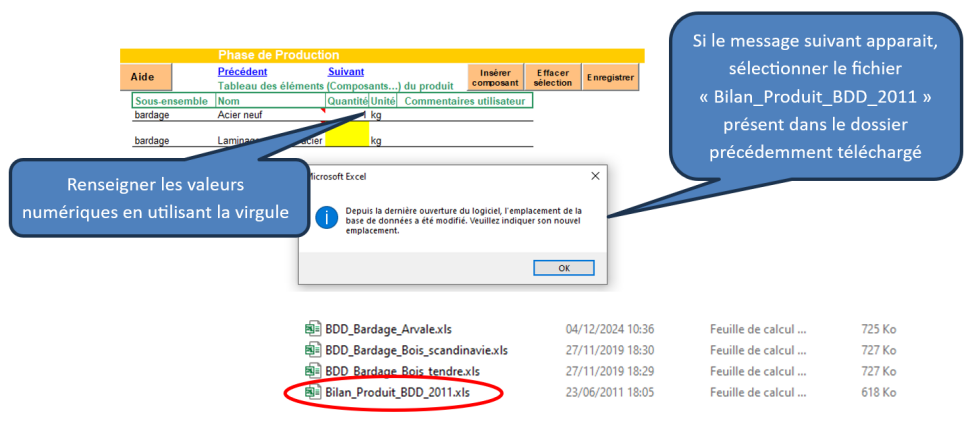
Compléter la phase de production avec les données que vous avez calculer à la question 2
Les cellules à compléter apparaissent en jaune
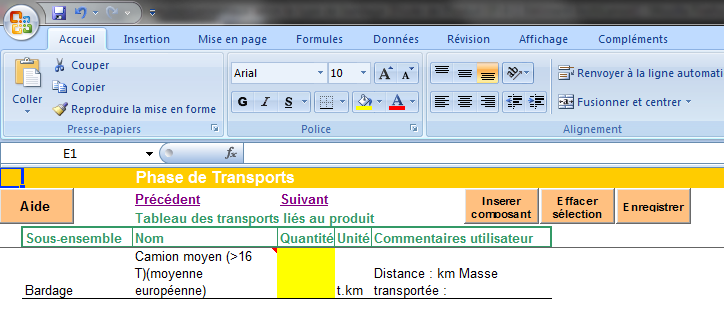
Compléter la phase de transport selon les indications ci-dessous.
CAS N°1 : BARDAGE ARVAL | CAS N°2 : BARDAGE BOIS TENDRE | CAS N°3 : BARDAGE BOIS SCANDINAVE (PIN DU NORD)* |
|---|---|---|
Coefficient d'unité fonctionnelle : 1 Description du système : pose de 1 m2 de peau extérieure Phase de production :
Phase de transport : camion moyen européen sur 400 km Fin de vie : déchets encombrants 100% recyclables | Coefficient d'unité fonctionnelle : 1 Description du système : pose de 1 m2 de peau extérieure Phase de production :
Phase de transport : camion moyen européen sur 400 km | Coefficient d'unité fonctionnelle : 1 Description du système : pose de 1 m² de peau extérieure Phase de production :
Phase de transport : camion moyen européen sur 2500 km |
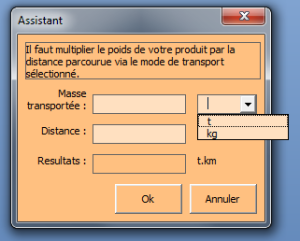
Il est possible d'indiquer le poids en kilogramme et la distance en kilomètre mais il important d'utiliser des virgules et non des points.
3 - CALCUL DES IMPACTS
Passer à l'onglet résultats et cliquer sur le bouton 
Puis enregistrer votre travail dans le bureau en modifiant le nom de votre fichier  (Par exemple donner le nom du cas sans BDD)
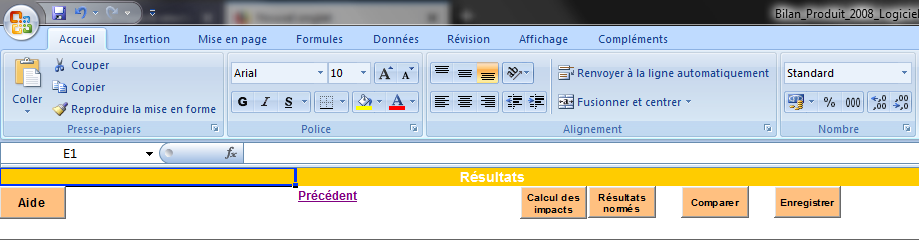
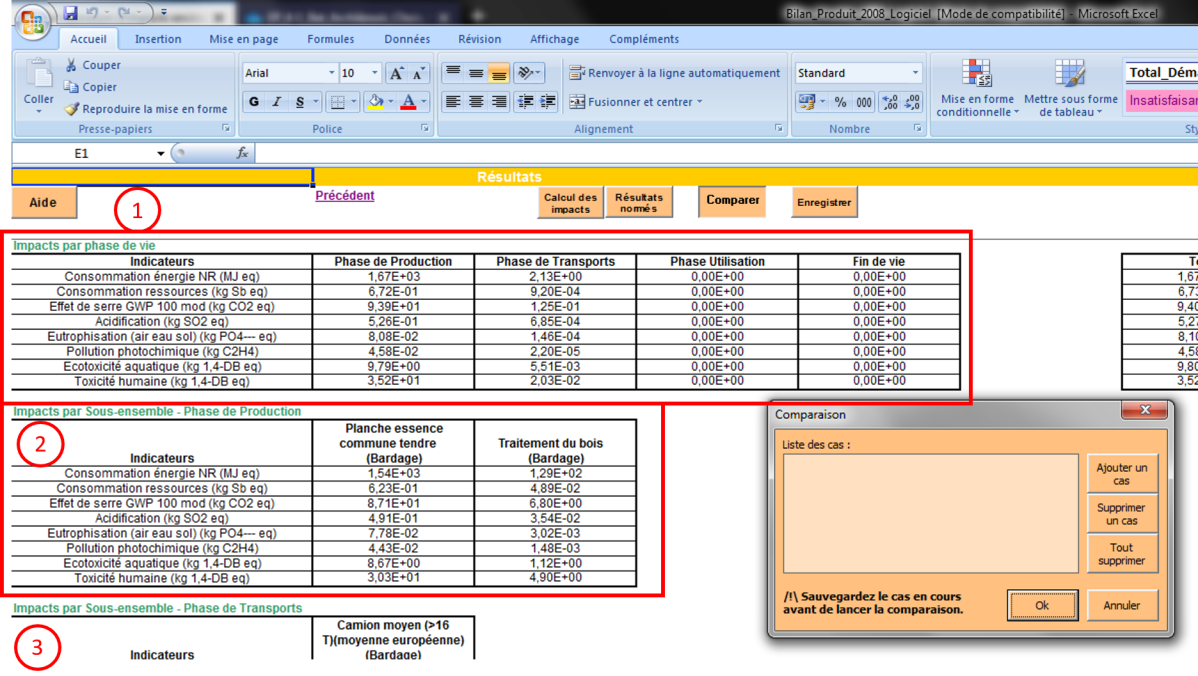
Des tableaux apparaissent indiquant :
Le résumé des impacts par phase de vie, avec dans la première colonne les indicateurs, puis dans les colonnes suivantes la valeur pour toutes les phases, puis dans la dernière colonne le valeur total de l'indicateur.
Les tableaux en dessous, reprennent les indicateurs pour chaque phases en détaillant si besoin.
4 - LES IMPACTS SOUS FORME GRAPHIQUE
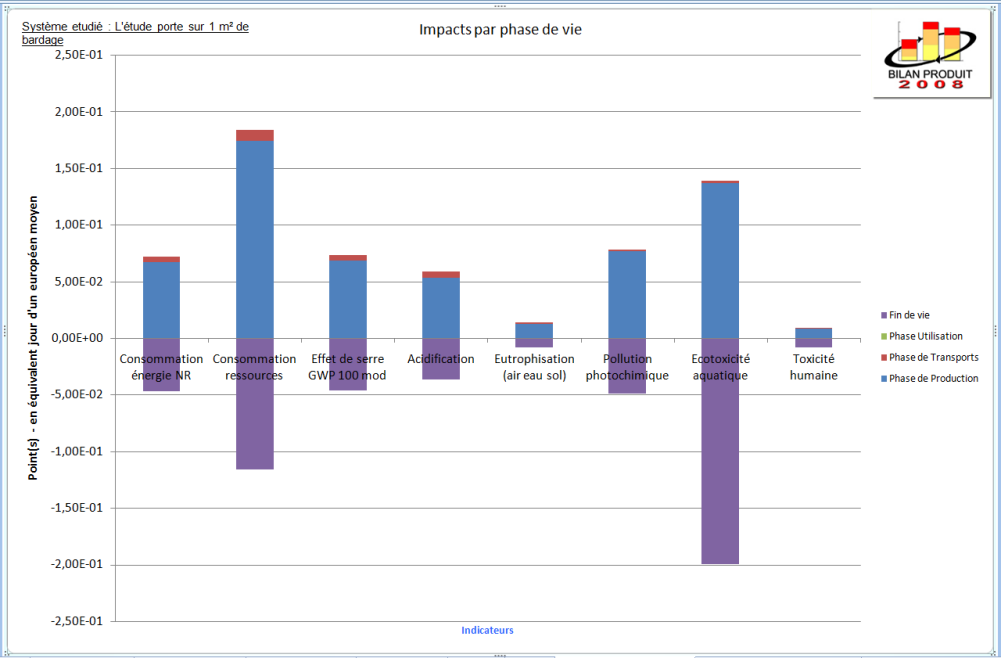
Les impacts par phase de vie indiquent :
Sur l'axe des abscisses tous les indicateurs
Sur l'axe des ordonnées la valeur de l'indicateur
La légende indique chaque phase et lui attribue une couleur spécifique
Ce graphique permet de déduire la contribution de chaque phase de vie pour chacun des indicateurs. Il est ainsi possible d'en déduire quelle phase à le plus d'impact sur l'environnement.
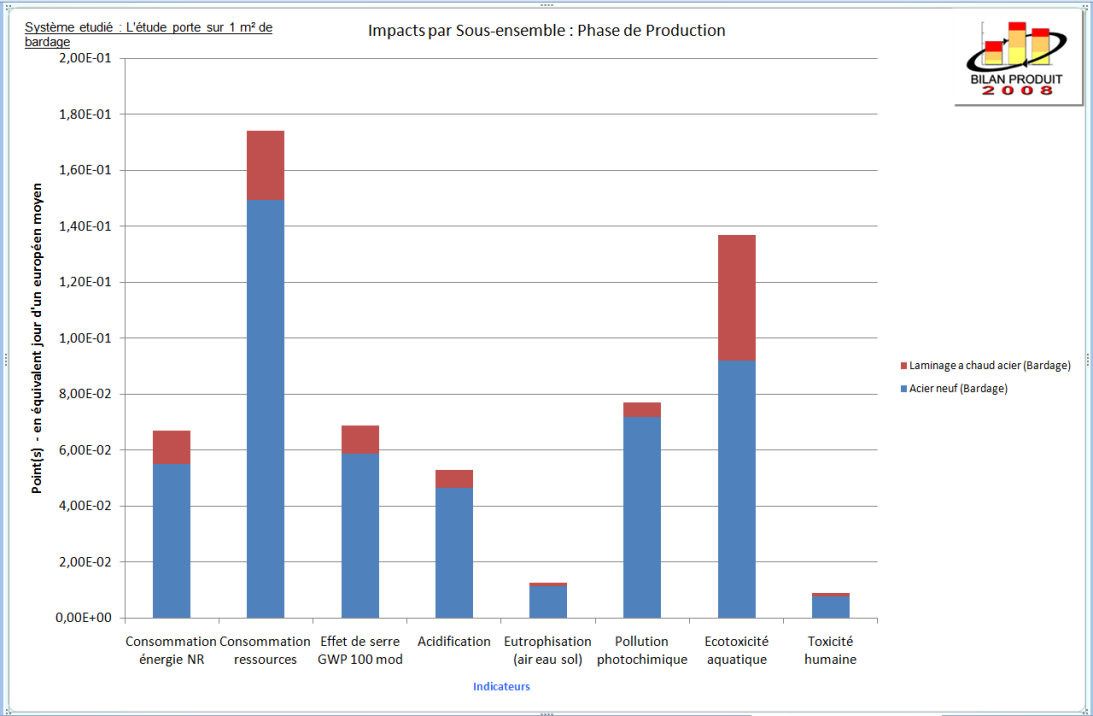
Les impacts pour une phase de la vie du produit:
Sur l'axe des abscisses tous les indicateurs
Sur l'axe des ordonnées la valeur de l'indicateur
La légende indique chaque éléments du produit et lui attribue une couleur spécifique
Ce graphique permet de déduire la contribution de chaque élément pour chacun des indicateurs. Il est ainsi possible d'en déduire quelle élément à le plus d'impact sur l'environnement lors de cette phase.
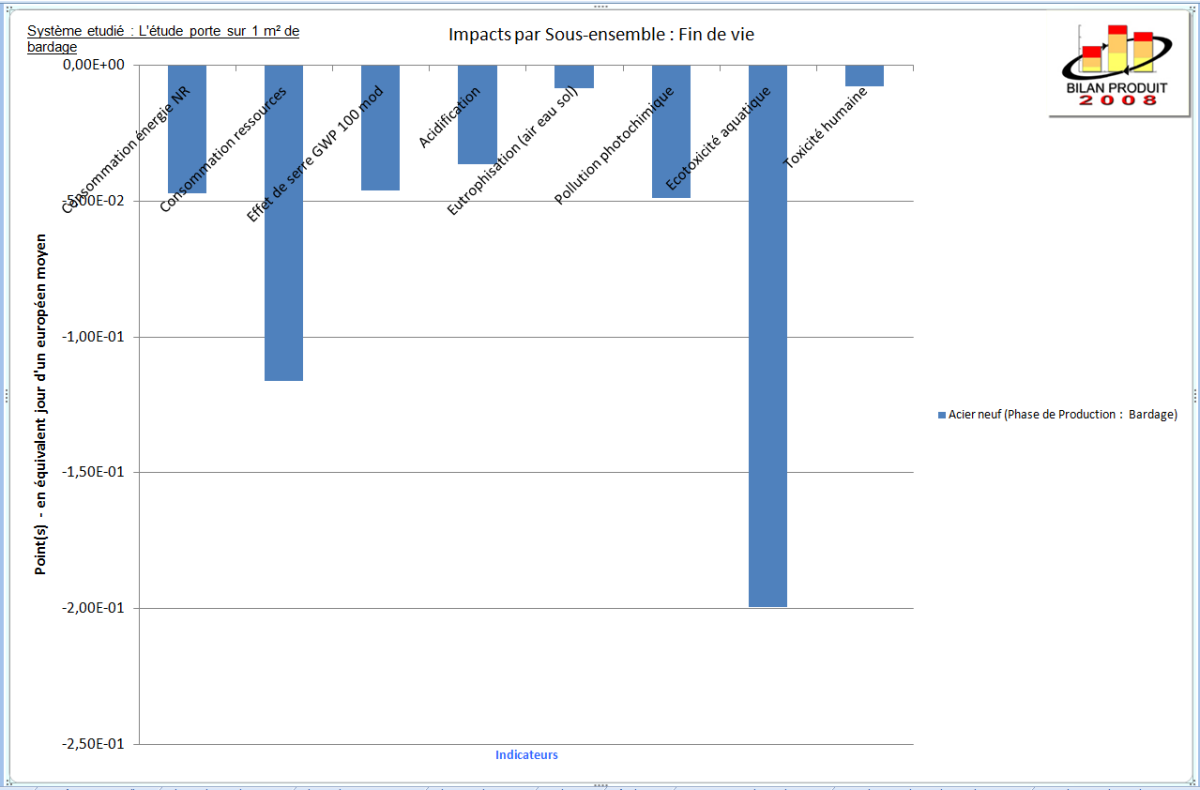
Les impacts pour la phase de fin de vie du produit:
Sur l'axe des abscisses tous les indicateurs
Sur l'axe des ordonnées la valeur de l'indicateur
La légende indique chaque éléments du produit et lui attribue une couleur spécifique
Il est a noter que les impacts sont ici positif car la valeur est négative sur chaque indicateur. Il sera possible de soustraire cette valeur sur chaque indicateur lors du bilan de toutes les phases. Attention le cas ci-contre est particulier car l'acier est totalement recyclable . Il est possible qu'un produit puisse avoir un impact négatif lors de sa fin de vie.
5 - COMPARAISON DES IMPACTS
Dans l'onglet Résultats cliquer sur le bouton 
Dans la fenêtre Comparaison cliquer sur le bouton  puis sélectionner un fichier à comparer.
Cliquer de nouveau sur et sélectionner un second ficher à comparer.
Cliquer sur ok pour générer le résultats de la comparaison
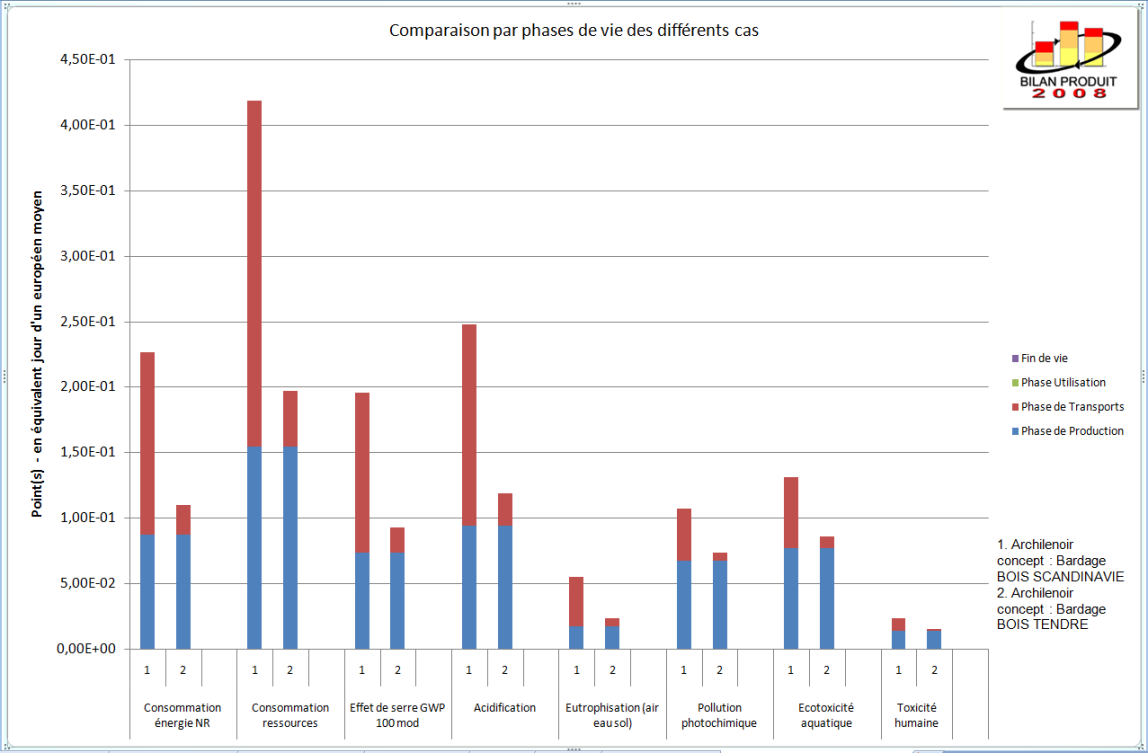
La comparaison par phase de vie du produit indique :
Sur l'axe des abscisses tous les indicateurs ainsi qu'un numéro
Sur l'axe des ordonnées la valeur de l'indicateur
La légende indique chaque phase de vie du produit et lui attribue une couleur spécifique. Il est aussi indiqué les numéros des cas que l'on compare.
Ce graphique permet de comparer quel produit à le plus d'impact sur quel indicateur et quel phase de vie contribue le plus. Il est ainsi possible de modifier la phase de vie d'un produit et d'en déduire si celui ci à un impact positif ou négatif, en rentrant dans les détails également il possible de mettre en avant, sur quel indicateur il y a des momifications et sur quelle phase de vie.
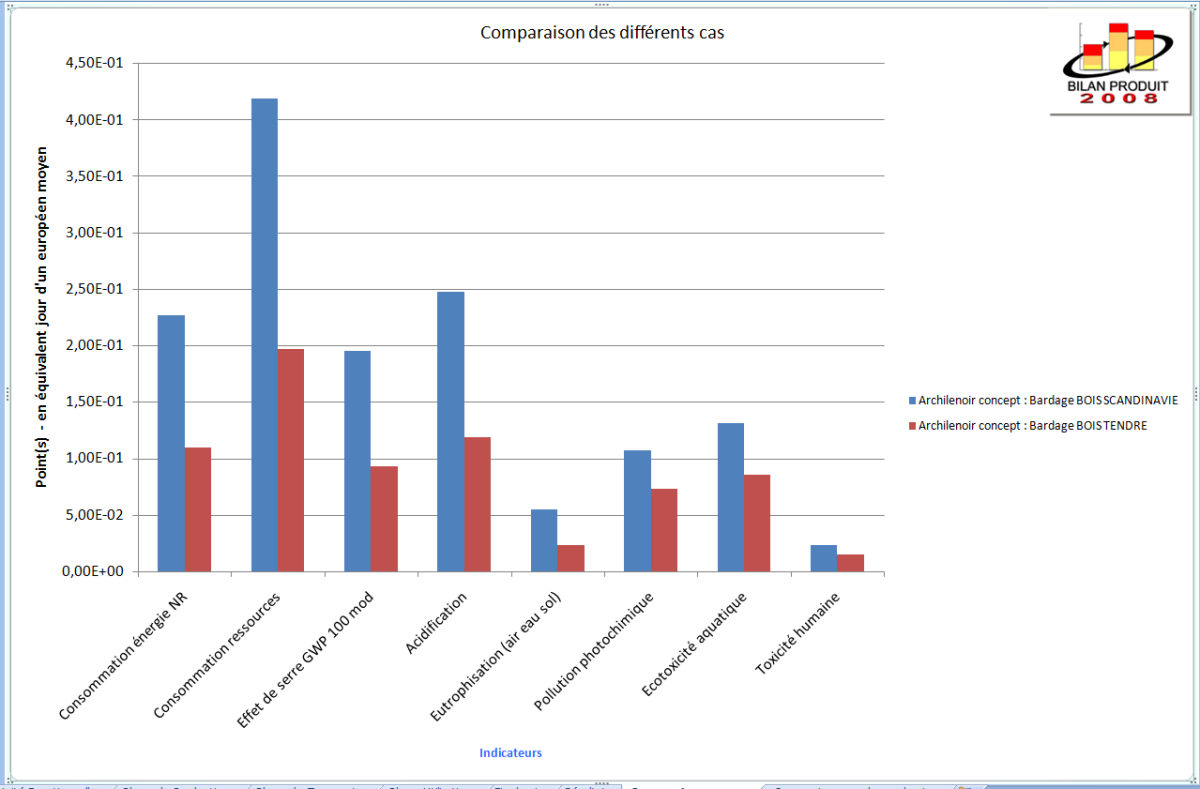
La comparaison des différents cas indique :
Sur l'axe des abscisses tous les indicateurs ainsi qu'un numéro
Sur l'axe des ordonnées la valeur de l'indicateur
La légende indique chaque cas et lui attribue une couleur spécifique.
Ce graphique permet de comparer simplement quel produit à le plus d'impact sur quel indicateur. Il est ainsi possible de modifier la phase de vie d'un produit et d'en déduire si celui ci à un impact positif ou négatif et sur quel indicateur.